
Angelyssa J. Rosa Rodriguez
INF 105 001
11 de marzo del 2020
En la clase pasada, se dio una orientación acerca del COVID-19 o coronavirus por parte del docente. Se firmó una lista reconociendo que se dio la misma. Para más información, favor de acceder la página oficial de universidad.
Además de eso, se enfatizó nuevamente que en la eventualidad de que las clases presenciales se pospongan, el estudiante se debe de preparar bajando la aplicación de Zoom para así continuar el curso de manera remota. Se practicará su uso en la próxima clase. Manténganse al tanto revisando el portal y su correo electrónico.
Se continuo la discusión de la herramienta de Google Slides como alternativa al programa de Office Powerpoint al crear presentaciones de manera simple y cómoda. Recordemos que en la clase anterior a esta se mostro donde encontrar Google Slides y como utilizar Slide Carnival y bajar distintos templates para adornar nuestras plantillas de Powerpoint o Google Slides de manera fácil y creativa.
Se comenzó discutiendo como se deben de insertar fotos en la aplicación. Recuerden tener dar el crédito al autor y utilizar las imágenes bajo la debida licencia. Se debe de escribir el crédito como “Imagen original de xxx” en las presentaciones cerca de la imagen donde se pueda ver fácilmente. Ejemplo:
Insert > Image > Upload from computer
Otras opciones provistas son:
- Search the web
- Drive
- Photos
- By URL
- Camera
Además, se pueden insertar videos fácilmente. Se recomienda hacer una búsqueda previa en el navegador de Youtube para hacer el escogido del video. Puedes escoger entre Search, By URL o Google Drive para subir tu video a la plantilla. Ejemplo:
Insert > Video > Search > Select
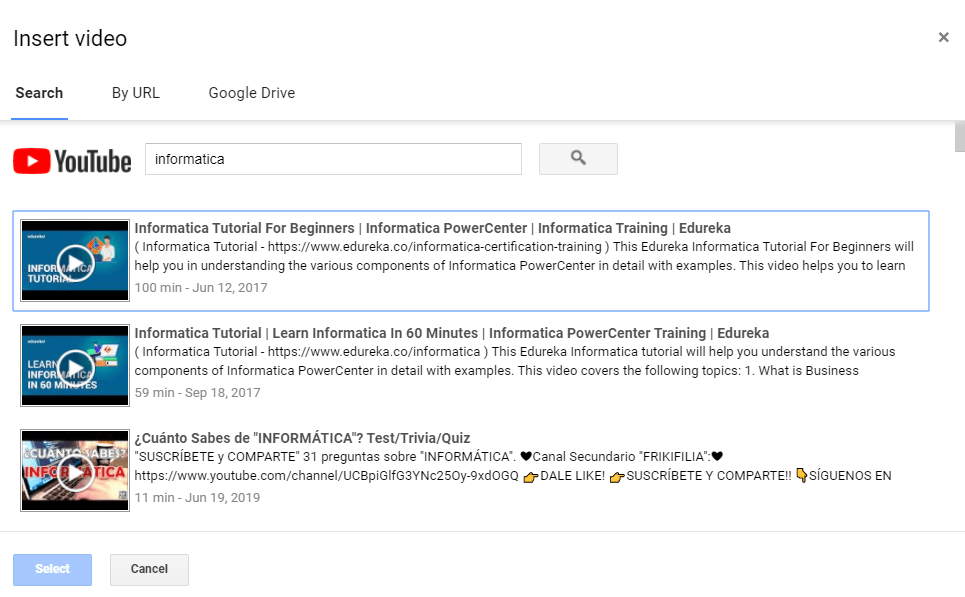
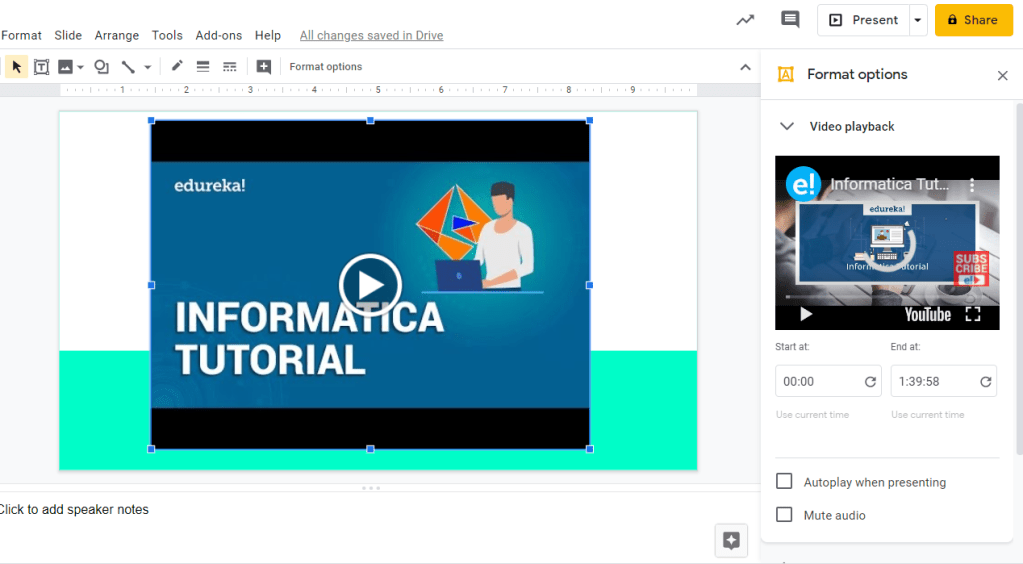
A la derecha veras la opcion de Video Playback. En Video Playback podrás ver el video y cambiar como se ve en la plantilla. De no ver la opcion, dale un click al video nuevamente.
Puedes insertar también formas, cajas de texto, audio, tablas, diagramas, graficas simples y comentarios. Tambien puedes insertar una nueva plantilla y enumerar tus slides.
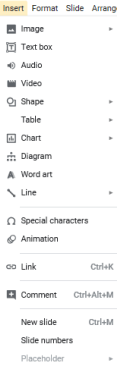
Puedes optar por añadir el slide utilizando el botón de “+” en la esquina izquierda superior.
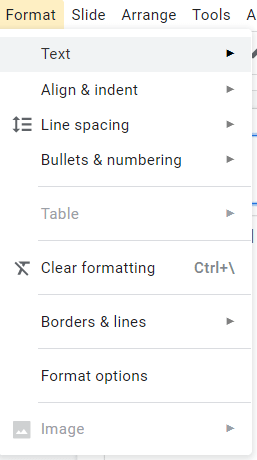
En la pestaña de Format, podrás cambiar el formato del texto (Text) y como se alinea (Align & indent). También pueden cambiar el espacio entre las líneas (Line Spacing), crear una lista o añadir distintos niveles a tu texto para delinear temas y subtemas (Align & indent > Decrease o Increase Indent).
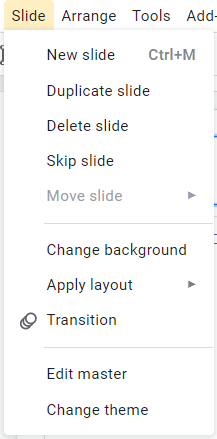
En Slide puedes añadir, borrar, mover, pasar las plantillas. Puedes además cambiar el fondo de las plantillas en Change Backgrounds. Se puede cambiar el color o escoger una imagen:
Change Backgrounds > Choose Image > Done
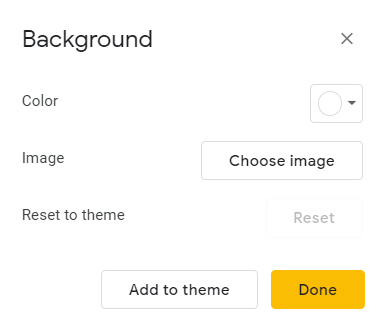
Al igual que al momento de escoger una imagen para las plantillas, Slides te da disintas opciones, entre las siguientes:
- Upload
- Google Image Search
- Google Drive
- Photos
- By URL
- Camera
Tambien puedes añadir transiciones entre plantillas en Transitions.
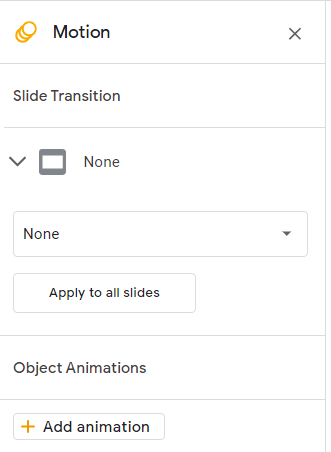
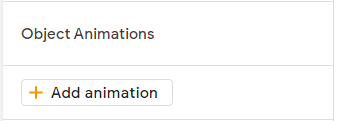
Puedes tambien ponerle efectos a tus parrafos dandole click a Add Animations.
Finalmente, se discutieron las instrucciones para la presentación oral en clase y las misma se pueden encontrar en el blog.
En la presentación oral individual se debe incluir el componente ético teniendo en mente lo siguiente:
- Como el tema afecta la privacidad.
- Como puede ayudar a esclarecer un crimen.
- Si se puede cometer un crimen con el mismo.
Si hay algún estudiante que no tiene el tema para la presentación oral, se lo debe pedir a la profesora. Si un estudiante se ausenta el miércoles que viene, le toca automáticamente el lunes. Ademas, si entras a tiempo al salon, no presentas y esa nota sera tu nota eliminada.
 INF 102/105