Laura Román
INF 105-002
Notas de la clase del 11 de marzo del 2020.
Para comenzar la clase de hoy, se discutió primero cómo la universidad planifica organizarse ante la amenaza del Coronavirus. La profesora dio una breve orientación acerca del tema y todos los estudiantes presentes firmaron un papel estableciendo que recibieron la información necesaria. Ademas de lo discutido en clase, la universidad ha publicado en el portal una carta reconociendo el tema. Para más información sobre el tema, la universidad ha publicado una página al respecto. https://www.sagrado.edu/coronavirus/
Debido a la amenaza de Covid-19, también se discutió alternativas de cómo estudiantes podrían recibir clases mediante sus aparatos electrónicos. Usando la aplicación de “Zoom”, clases se pueden reunir de una manera estilo conferencia y “video call”.
Para la Próxima semana, todo estudiante debe bajar “Zoom” en su teléfono o tableta, ya que se hará una práctica de cómo usarlo en el salón. De bajar el programa en su computadora o para encontrar más información acerca de la aplicación, podrían acceder a http://zoom.us para más detalles.
Durante la clase, se llevó acabo la continuación de la discusión y enseñanza de cómo usar Google Slides para crear una presentación. La clase consistió en discutir los “features” que ofrece Google Slides en su “menu bar” y “tools bar”.

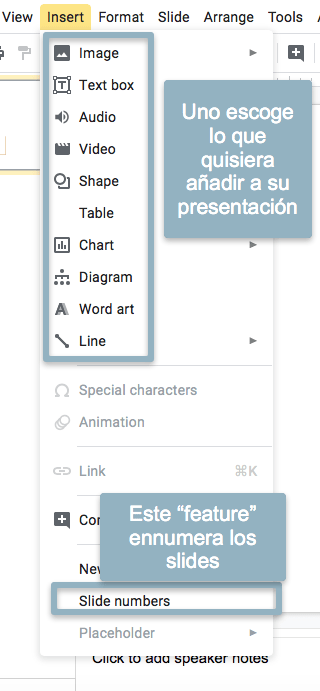
Usando el “Menu Bar” y el “Tool Bar” uno puede organizar el contenido de su presentación para que sea una organizada y fácil de entender. Es importante incluir figuras, imágenes, tablas y diagramas para que la audiencia pueda seguir la información y se les haga más fácil entender. Para poder añadir estos “features”, hay que presionar el botón de “Insert” y debajo aparecerán todas las opciones que hay para incluir en la presentación.
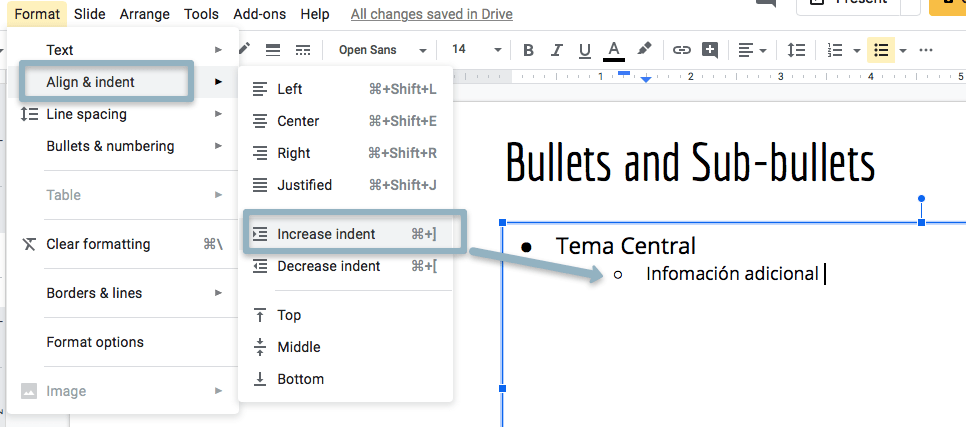
En relación a el contenido que se escriba, hay momentos en done hay información adicional sobre un tema. Cuando esto ocurre, está la opción de crear un sub-bullet para poder organizar la estructura del slide. Para poder crear un sub-bullet, la persona puede ir a “format”, ir a “align &indent” y después presionar el botón de “increase indent”. La otra manera de hacer esto es simplemente cuando terminen de escribir el bullet, le dan “enter” y luego “tab”, automáticamente el bullet se va a convertir en un sub-bullet.
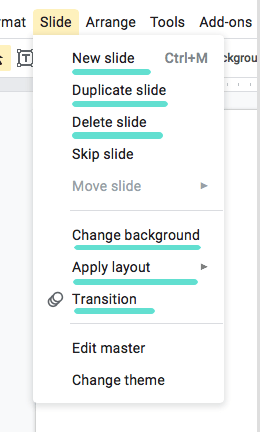
Finalmente, se discutió el segmento de “Slide”que está localizado en el menu bar. Aquí uno tiene la opción de añadir una nueva transparencia, duplicar uno ya hecho, cambiar el layout de cómo se verá el slide dependiendo de la información que se quiera dar. También aquí esta el formato de “change background” para poder cambiar el color o poner un imagen que cubra el slide entero. Presionando este botón, se puede subir una foto de la computadora o del internet. Además, se pude escoger la transición, es decir el movimiento que se ve desde el cambio de un slide a otro. Se debe poner el mismo transition para todos los slides. Aquí en transition también se puede poner animaciones, estas no son muy recomendadas a menos que la persona presentando tenga un clicker. Para las presentaciones individuales, es opcional poner las transiciones y las animaciones.
Aparte de la información que se proveyó sobre Google Slides, también se discutió que en el blog de la clase, esta ya puesto las instrucciones de todos los proyectos pendientes en la clase. En especial, las instrucciones de las presentaciones individuales que se encuentran aquí. Un punto que se resalta y se explico en detalle de las presentaciones orales es que en la parte de Ética, la profesora explicó que hay que incluir la ética del tema. Es decir, ¿Cómo mi tema afecta la privacidad? ¿Cómo con mi tema se puede cometer un crimen? ¿Cómo mi tema ayuda a esclarecer un crimen? No necesariamente hay que incluir las tres, todo depende del tema de cada estudiante.
En las próximas clases se discutirán los grupos para el proyecto final y se comenzará a ensañar la Unidad 4. (aunque ahora todo cambia porque las clases serán online, importante bajar la aplicación de Zoom!)
En fin, le adjunto un video que explica tips & tricks de una manera simple para hacer la presentación en Google Slides más animadora y divertida.
 INF 102/105