
Layzanell Valencia Sánchez
INF-102-001
11 de marzo del 2020.
En la clase de informática 102 sección 001 el 11 de marzo del 2020 se discutieron a cabalidad las funciones de Google Slides y como utilizar cada una de estas.
Las funciones principales de Google Slides son:
- File
- Edit
- View
- Insert
- Format
- Slide
- Arrange
- Tools
- Add-ons
- Help

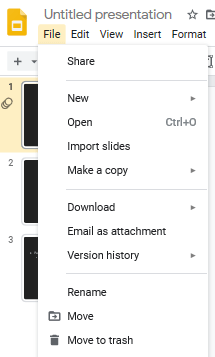
File sirve para:
- Crear nuevos documentos
- Copiar y descargar información
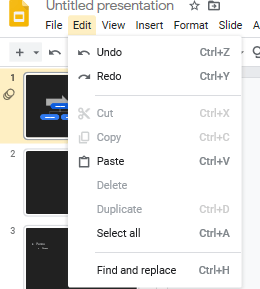
Edit incluye las opciones de:
- Retroceder
- Hacer de nuevo
- Copiar
- Pegar
- Borrar
- Seleccionarlo todo
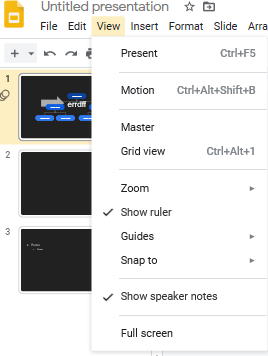
View servirá para cuando:
- La presentación esté realizada
- Cambiar la perspectiva de tu punto de vista
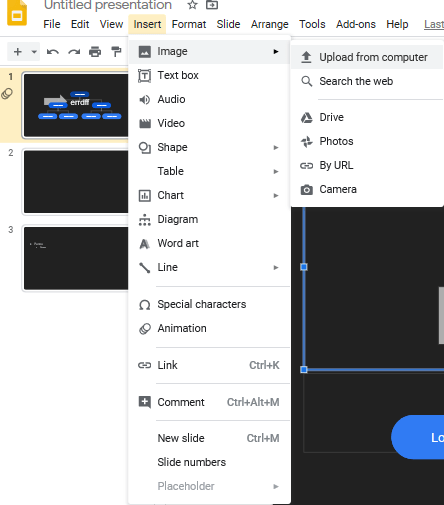
Por medio de Insert:
- Se añaden nuevos comentarios a los slides
- Imágenes por consiguiente dentro de este subtema se encuentra:
- Upload from computer
- Search the web
- Drive
- Photos
- URL
- Camera
- Text box
Además de insertar lo mencionado anteriormente, se incluyen también los:
- Audios
- Vídeos
- Figuras
- Tablas
- Diagramas
- Nuevos slides enumerados
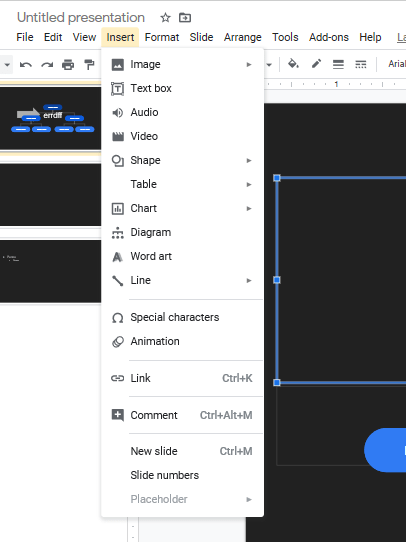
Para seleccionar un vídeo debes seguir los siguientes pasos:
- Hacer la búsqueda del contenido deseado es decir el tema
- Poner el tema en el buscador
- Seleccionar un vídeo que cumpla con los requisitos.
- Colocar el vídeo de forma incrustada al igual que en este blog.
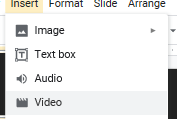
Para poner un vídeo debes hacer click en:
- Insert
- Vídeo
- Salen 3 opciones para colocarlo: búsqueda por YouTube, URL o subirlo desde el Google Drive
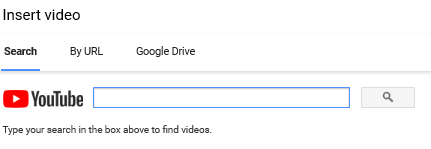
Es de suma importancia no colocar los vídeos o imágenes con enlaces o direcciones URL, sino que se realizará una descarga para tener copia de la misma.
En Slide existen diversas funciones, las cuales son:
- Añadir una nueva transparencia y colocarla en donde desees
- Duplicarla
- Borrarla
- Saltarla
- Moverla
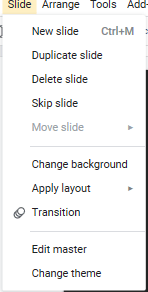
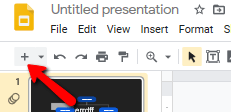
Otra forma de realizar lo mencionado anteriormente, es dándole click al símbolo de + (suma) que se encuentra en el extremo izquierdo de la página.
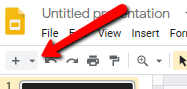
Se utiliza el símbolo ▼ para buscar los diferentes tipos de layout en los slides, entre estos se encuentran:
- Los títulos
- Los bullets
- Dos columnas
- Los captions
- Slide en blanco
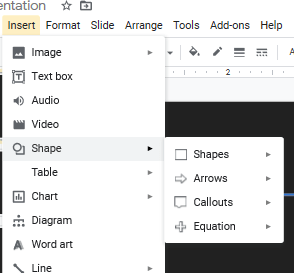
En Insert-Shape se seleccionan diferentes figuras geométricas para:
- Señalar
- Ilustrar un elemento importante
- Realizar diagramas
En Insert-Diagram se muestran diferentes conceptos en un orden lógico y coherente.
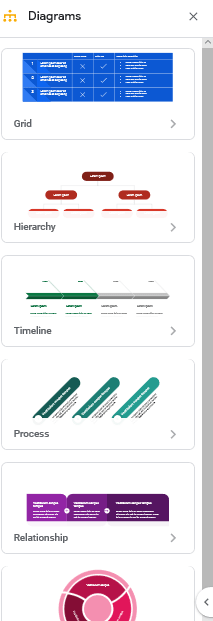
En el diagrama se cambia el color y se ajusta de acuerdo a tu preferencia y de esta manera, se crea un contraste para que se vea bien.
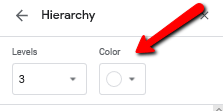
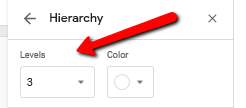
En Levels se ajusta la cantidad de niveles que desees colocar.
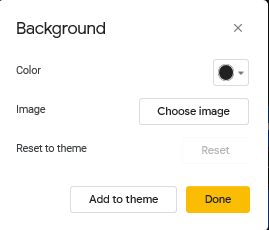
Change background sirve para cambiar el color del fondo de la presentación o poner una imagen.
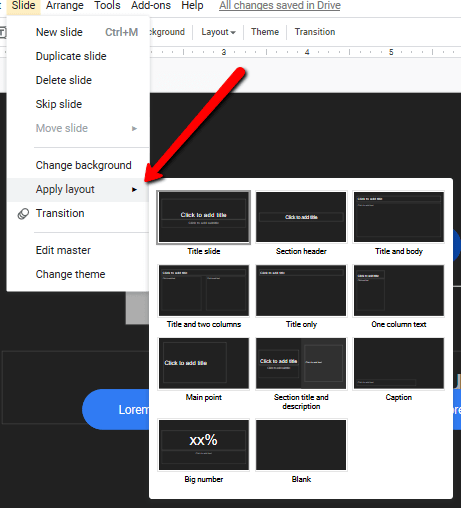
Para buscar diferentes tipos de presentaciones debes ir a:
- Slides
- Apply Layout
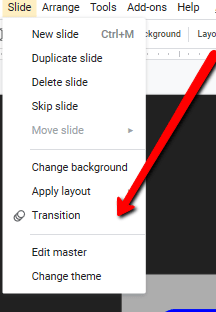
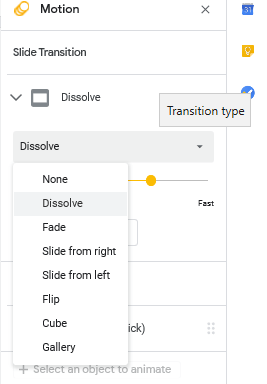
Transition: Efecto de transición es en donde se encuentran las opciones de: Dissolve, Fade, Slide from right, Slide from left, Flip, Cube y Gallery. Por otro lado, se añaden distintos efectos a la presentación y animaciones al texto dentro de la misma.
En Format puedes realizar diversas actividades tales como:
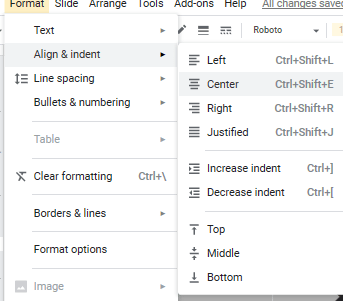
- Cambiar, alinear y colocar el formato del texto a la izquierda, centro, derecha y justificado
- Cambiar el espacio entre las líneas
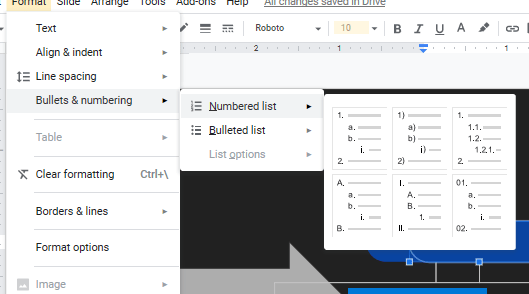
- Enumerar o utilizar bullets para realizar bosquejos
Se discutieron las instrucciones para la presentación oral y estas se encuentran en el blog del siguiente enlace.
En la presentación oral individual se debe incluir el componente ético y las siguientes preguntas:
¿ Cómo mi tema afecta la privacidad?
¿ Cómo mi tema ayuda a esclarecer un crimen? o ¿ Cómo con este se puede cometer un crimen? (Puede ser el lado positivo o negativo).
Si hay algún estudiante que no tenga tema para la presentación oral, se lo debe pedir a la profesora.
 INF 102/105