
INF 105 -003 / Ronnie García
Clase del 25 de febrero de 2020
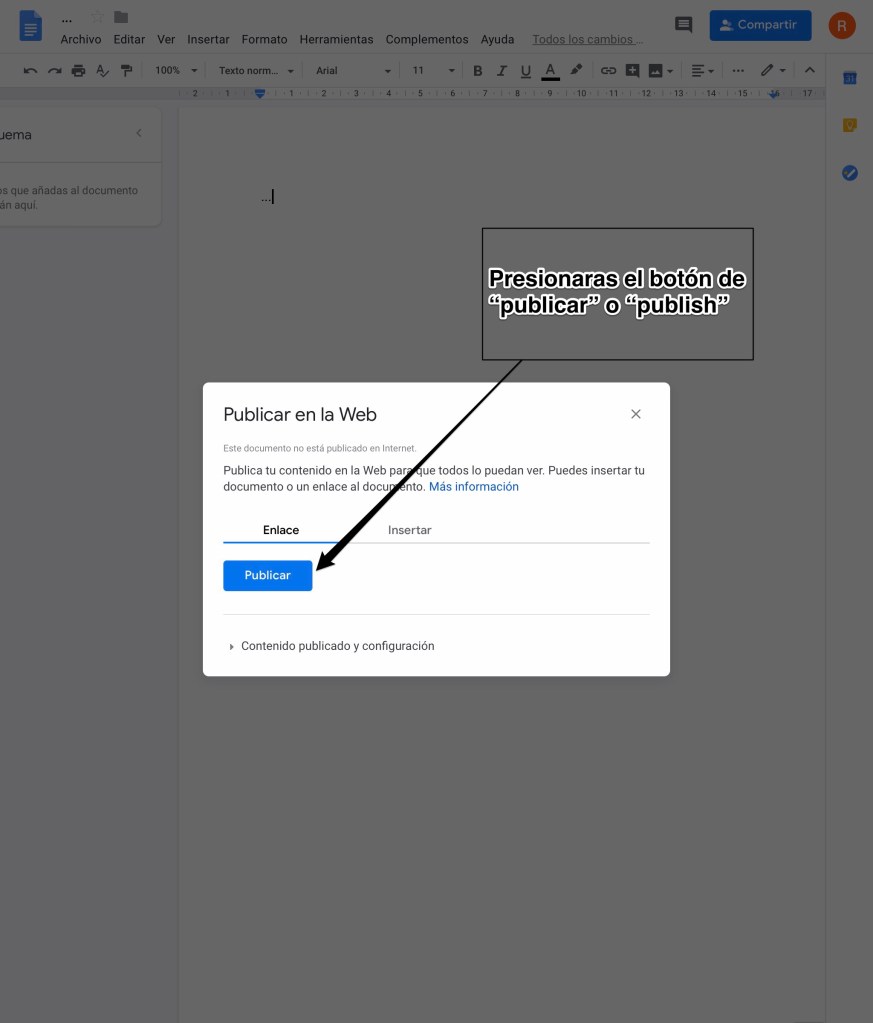
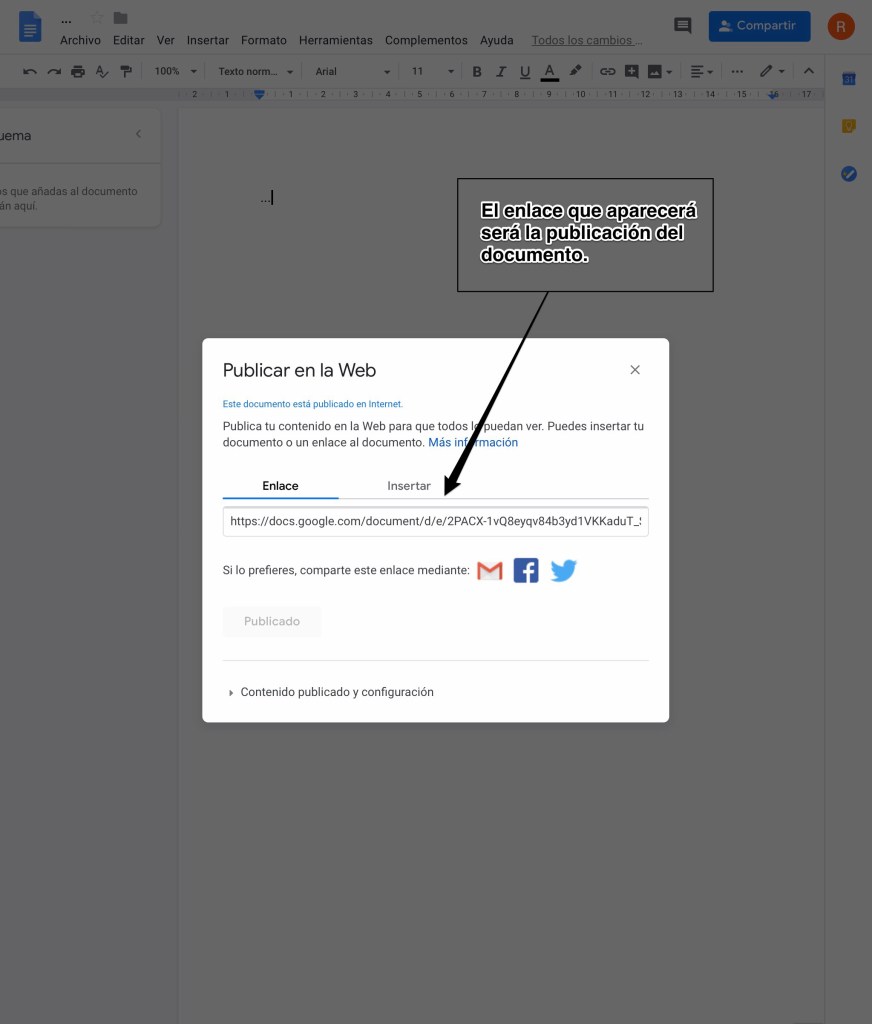
El martes 25 de frebrero, comenzamos a discutir lo que son las herramientas colaborativas de productividad de Google Docs equivalentes ha procesamiento de texto. Es gratuita y puedes acceder desde cualquier computadora que tenga acceso a internet. Además, puedes compartir documentos con otras personas al mismo tiempo. Uno puede compartir con tres privilegios que son: ver, comentar y editar. Para que un documento sea colaborativo los miembros deben insertar cada uno su parte y se supone que por profesionalismo, revisen las partes de sus compañeros. Y al final del trabajo si usted desea publicar el trabajo se dirige en la pestaña de “archivo” y presiona la opción de “publicar en la Web”. A continuación les mostraré todo el procedimiento a realizar en la plataforma de Google Docs.
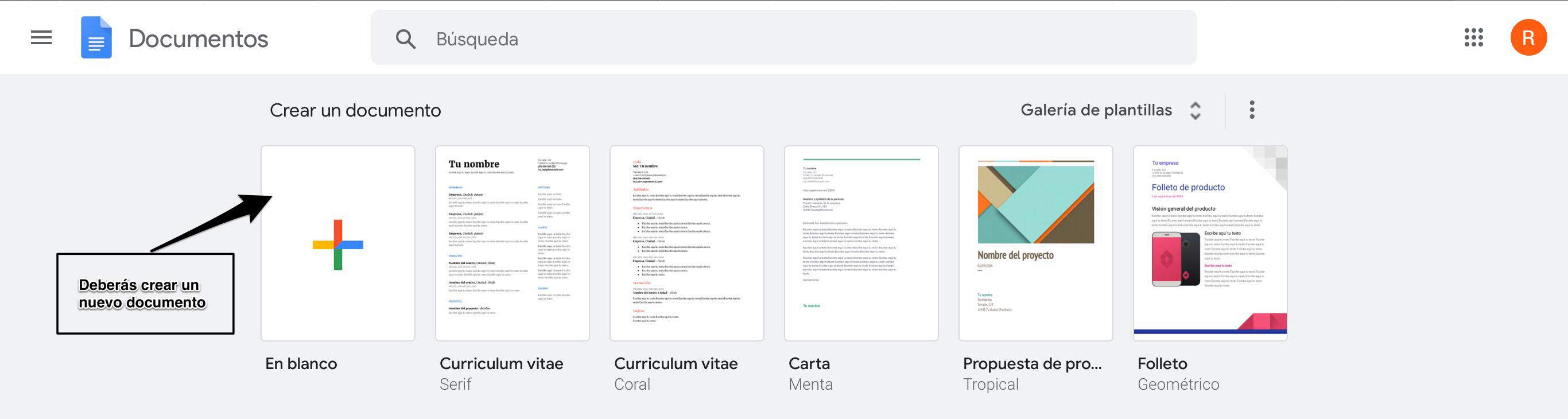
- Debes crear un documento en la plataforma de “Google Docs”
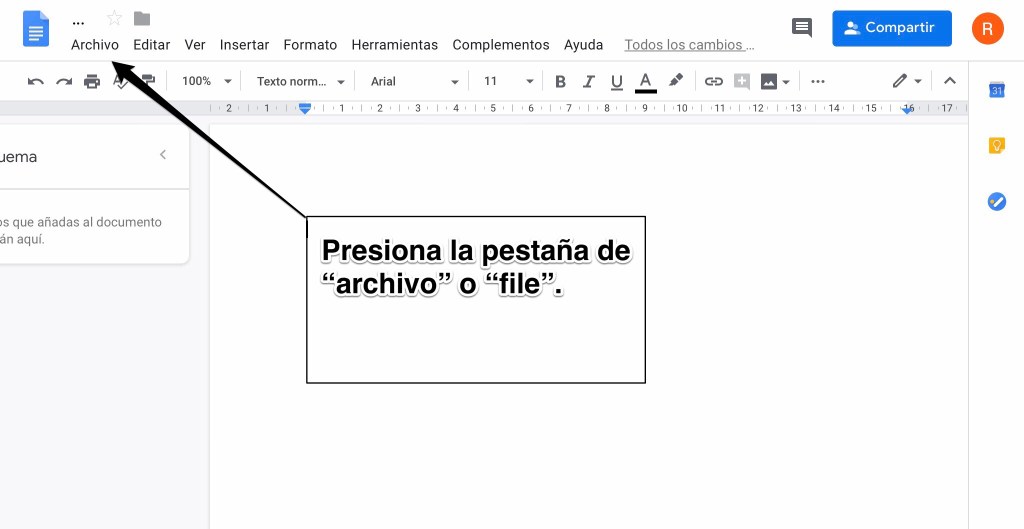
- Debes seleccionar la pestaña de “archivo” o “file”
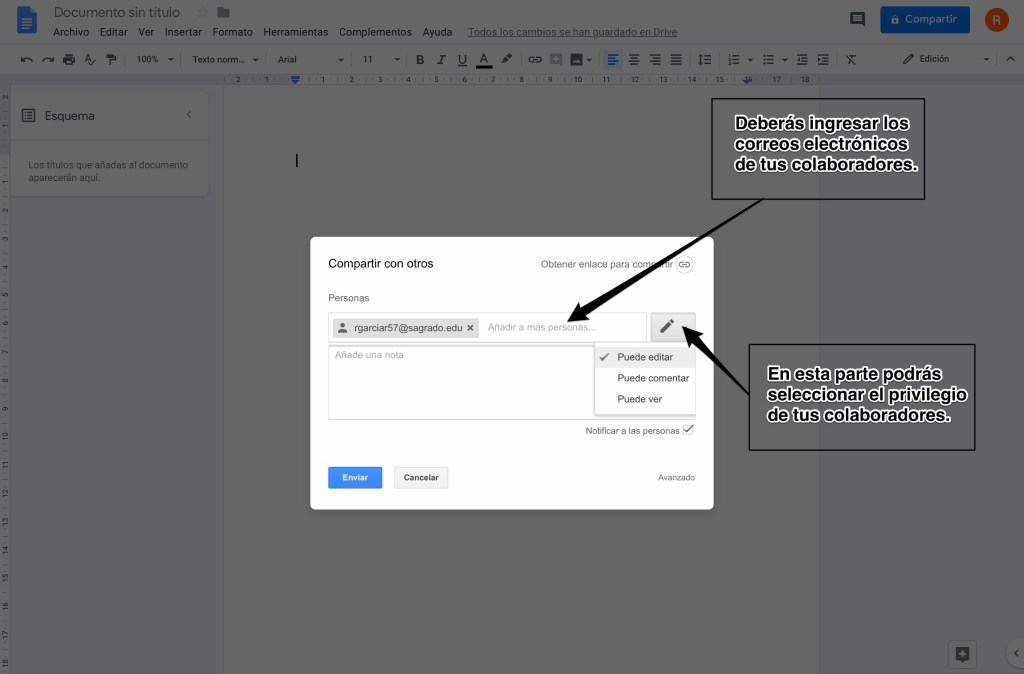
- Presionas “compartir” o “share”
- Deberás ingresar los correos electrónicos de tus colaboradores.
- Antes de enviar la invitación deberás verificar el privilegio que le otorgarás a tus colaboradores.
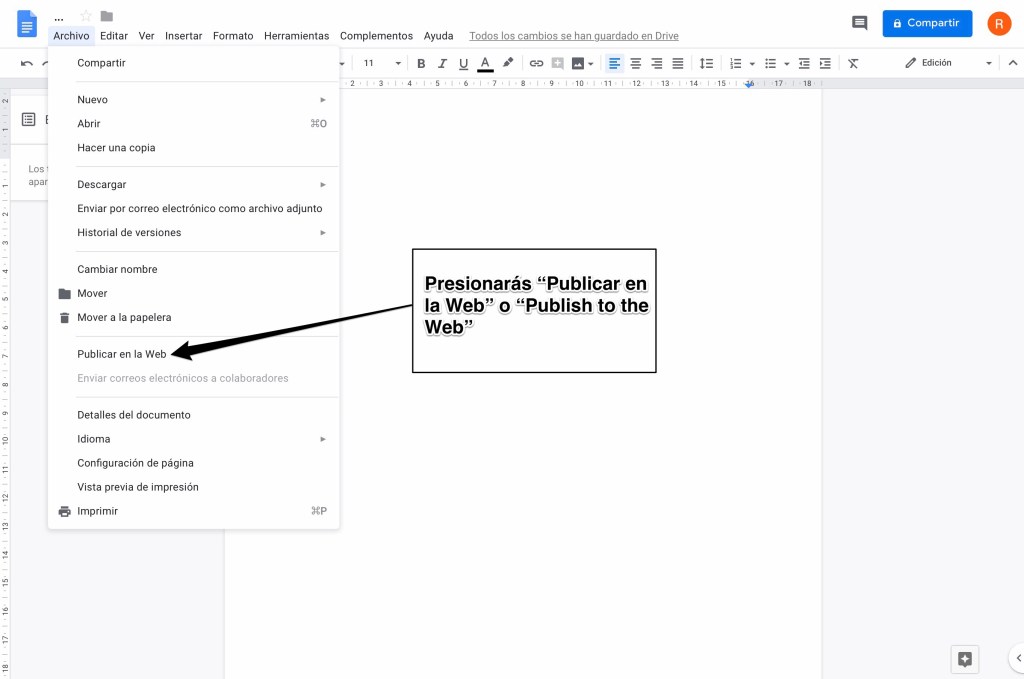
- Y si deseas publicar tu documento te diriges en la misma pestaña de “archivo” o “file” y presionas la opción de “publicar en la Web” o “publish to the web”.
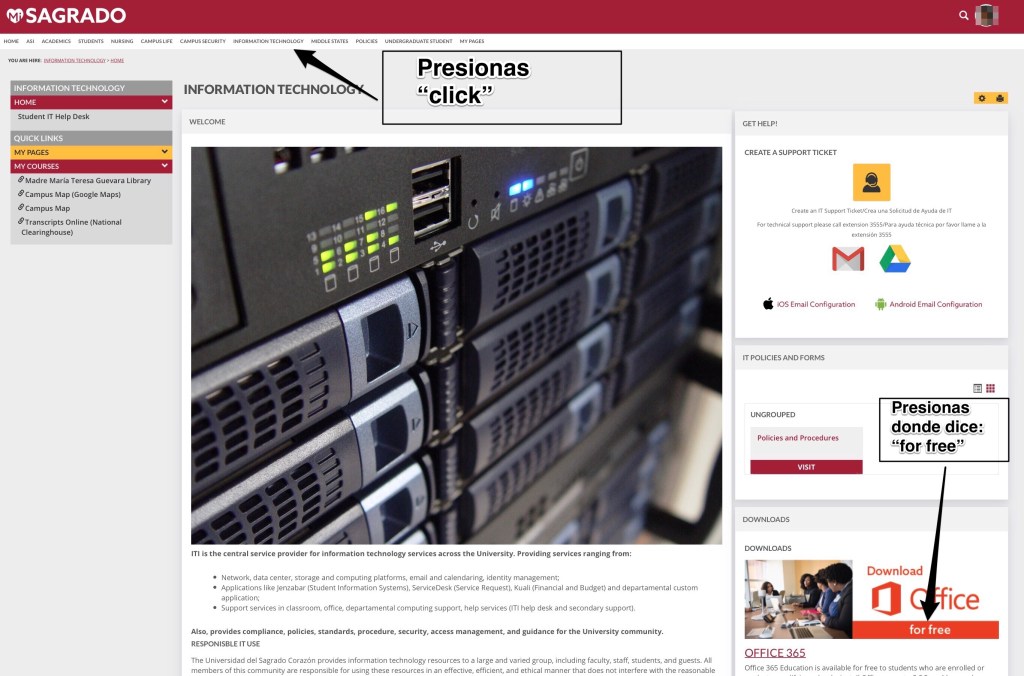
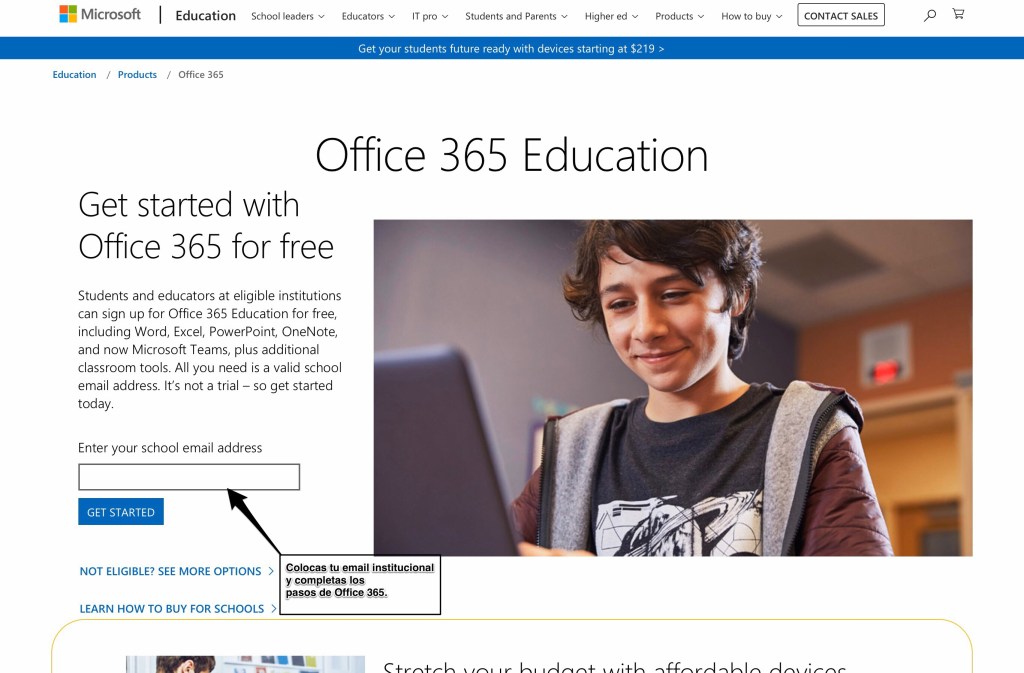
También discutíamos en la clase como obtener el programa Office 365 de manera gratuita. Debes acceder al portal de Mi Sagrado y seguir los siguientes pasos:
- Buscar y presionar en la pestaña de “Information Technology”.
- Vas a la parte derecha de la página y te aparecerá la opción de “Office for free”.
- Luego para completarás el procedimiento, colocaras el correo electrónico institucional y seguirás con los pasos indicados de Office 365.
Comenzamos con tema nuevo titulado: Manejo, organización, y evaluación de la información. Y adjunto el video introductorio sobre el tema. En este podemos observar la evolución de la búsqueda de información desde las bibliotecas hasta los buscadores a través de la red.
Luego discutimos las funciones de búsqueda de Google y como esta a través de los años ha evolucionado. Por ejemplo, el “asistente de google” o “google assistant” el cual su función es hacer búsquedas por voz en Google, ayudar al usuario a encontrar información en internet y ejecutar acciones en sus dispositivos móviles. Para esto observamos un video titulado: Loretta | Google Super Bowl Comercial 2020 para verlo presione aquí. Además, observamos el video llamado Parisian Love el cual muestra lo que tú buscas en el buscador de Google y debajo aparece una lista de las cosas relacionadas para verlo presione aquí. Y observamos los videos de Google “Year in Search” donde nos ofrecen un resumen de las tendencias que fueron buscadas en Google y en la clase observamos el más reciente que fue el del 2019.
Adjunto el enlace donde aparecen los otros videos para poder verlos presione aquí.
Google Scholar proporciona de forma sencilla buscar literatura académica. Desde un solo lugar entre muchas disciplinas y fuentes: artículos, tesis, libros, resúmenes, opiniones judiciales, entre otros. El Google Scholar te puede ayudar a encontrar información relevante dentro del mundo de la investigación académica. Como recomendación debes entrar desde una cuenta de Google. Además, cada artículo académico tiene su referencia con sus diferentes estilos.
- En el buscador de Google en la parte superior aparecen los nueve puntos lo presionas y luego llegas al final en donde dice “académico” o “scholar”.
- Oprimes la opción de “académico” o “scholar”.
- Te aparece una página donde dice “Google Académico” o “Google Scholar” junto a una barra de búsqueda y podrás comenzar a buscar información académica.
- Al tener la información, ya observamos otras herramientas como en “mi librería” o “my library” para comenzar hacer una búsqueda a través de los resultados todos y guardar los que te interesan, nos muestra los diferentes estilos de las referencias, cuantas veces ha sido citado, artículos relacionados y la cantidad de versiones que tiene ese artículo.
- Y nos deja organizar con labels los artículos guardados en tu librería. Son efectivos si vas a realizar una investigación.
- Tienes la opción de crear una alerta y está te enviará todo lo que salga de ese tema automáticamente al correro electrónico.
 INF 102/105