
Geizamar Fortis Rodríguez, INF 102 sec 001, 19 de febrero de 2020
En la clase de hoy la profesora nos enseño los diferentes app que nos provee Google totalmente gratis. Son app las cuales muchas personas no saben que existen y son de gran ayuda a la hora de realizar algún trabajo, guardar fotos o simplemente hacer una búsqueda de un documento. Además nos enseño como obtenemos los programas de Office 365 totalmente gratis ingresando a nuestro portal de Sagrado.
¿Comó obtener los programas de Office 365 totalmente gratis?
Debes aceder al portal de Sagrado y seguir los siguientes pasos:
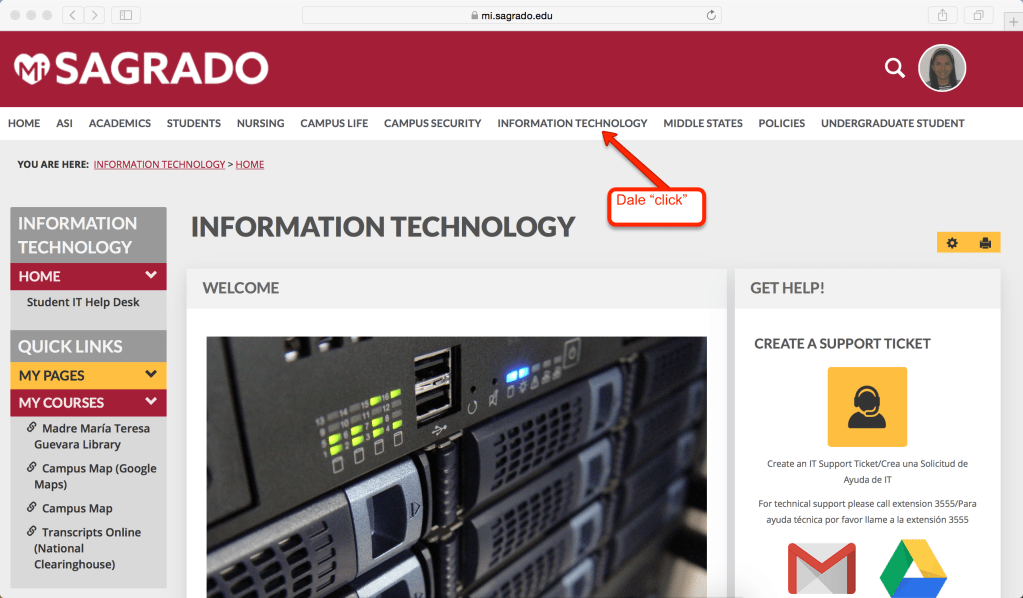
- Buscar donde diga “Information Technology”
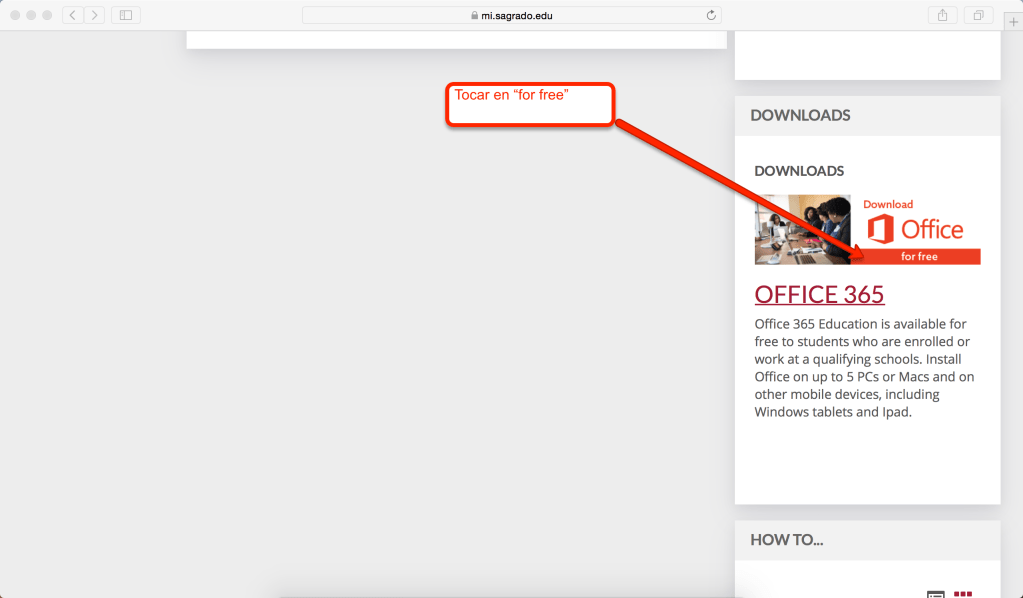
2. Ir a la parte posterior de la página y acceder en “Office For free”
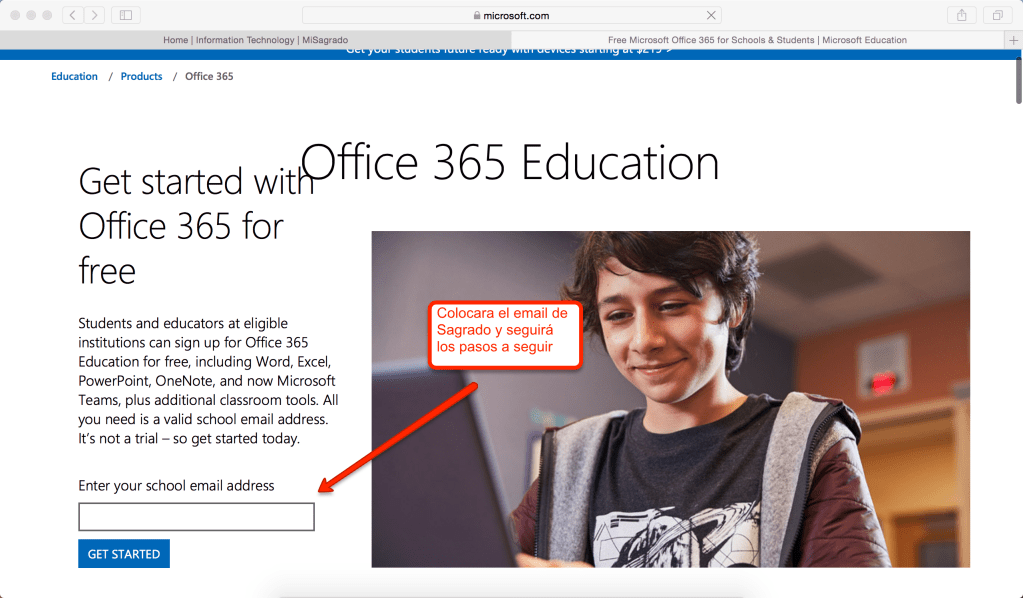
3. Colocar el email de sagrado para luego seguir los pasos que les indiquen
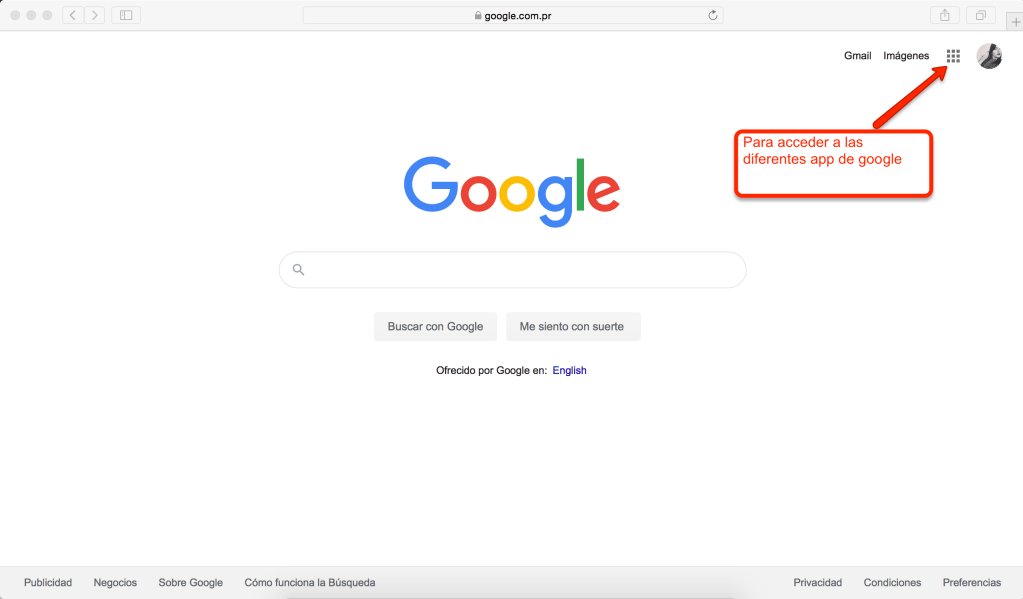
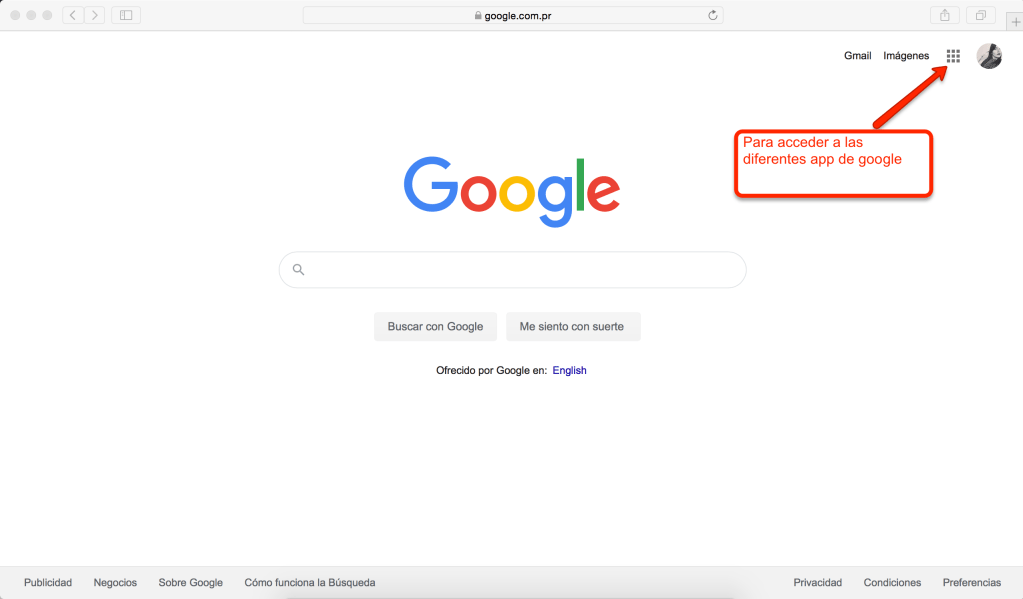
Para acceder a las app de Google debe ir a los nueve puntos que se observan la parte superior a la derecha
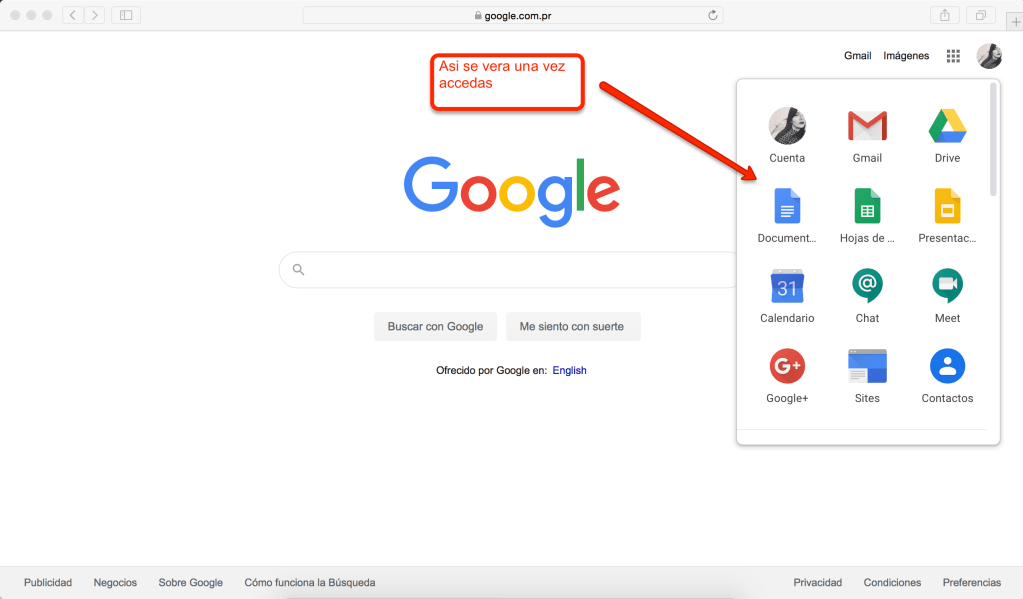
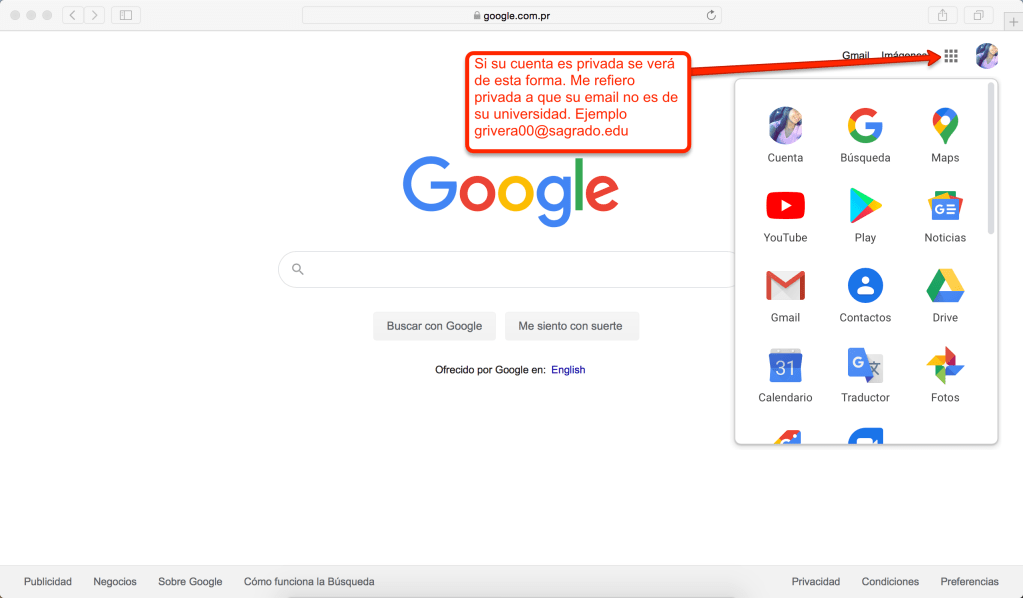
Es muy importante saber que debe tener cuenta de google para acceder a todas estas aplicaciones ya sea por computadora o su teléfono.
Google Drive
Drive es un app que nos permites guardar archivos de forma segura lo cual puedes acceder desde cualquier dispositivo que tengas a mano (computadora, tables o teléfono). También puedes editar tus documentos al momento y sus cambios se guardarán automáticamente. Lo importante de Drive es que puedes compartir tus documentos con tus compañeros. Es necesario que tengas el conocimiento de como utilizar Drive ya que la próxima nota será trabajada grupalmente a través de Drive. La profesora más adelante nos dará las instrucciones a seguir.
Google Drive nos provee hacer comentarios acerca del documento ya sea para mejorar la calidad del trabajo o realizar algúna crítica. Asimismo se puede tener una conversación en el mismo documento totalmente privada.
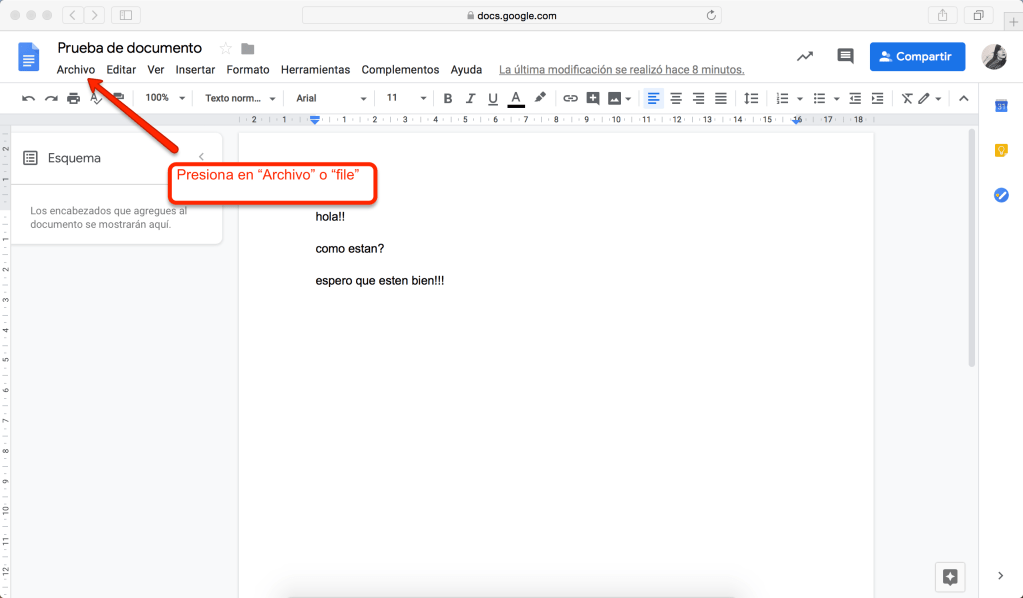
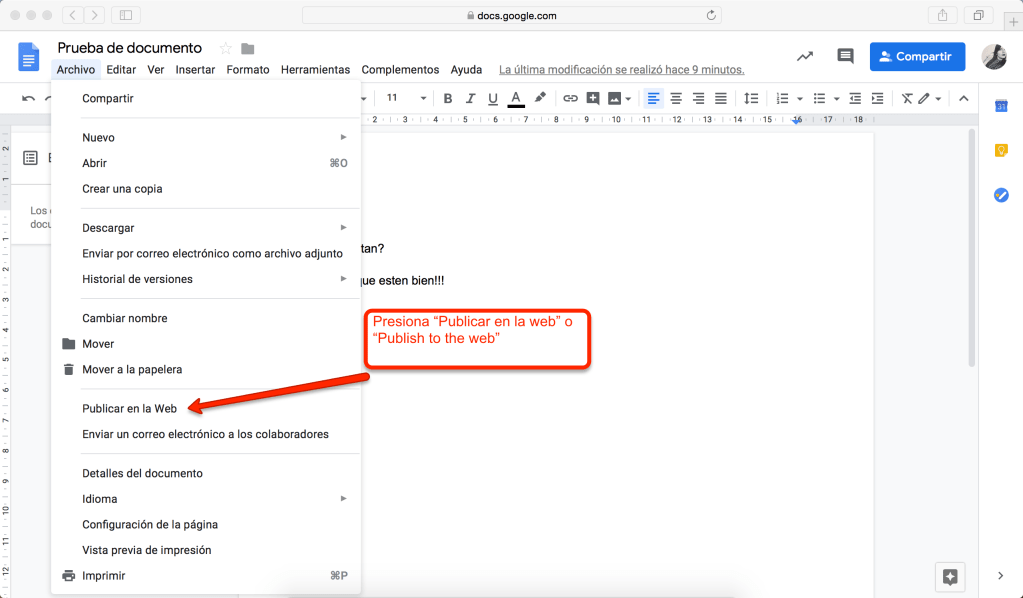
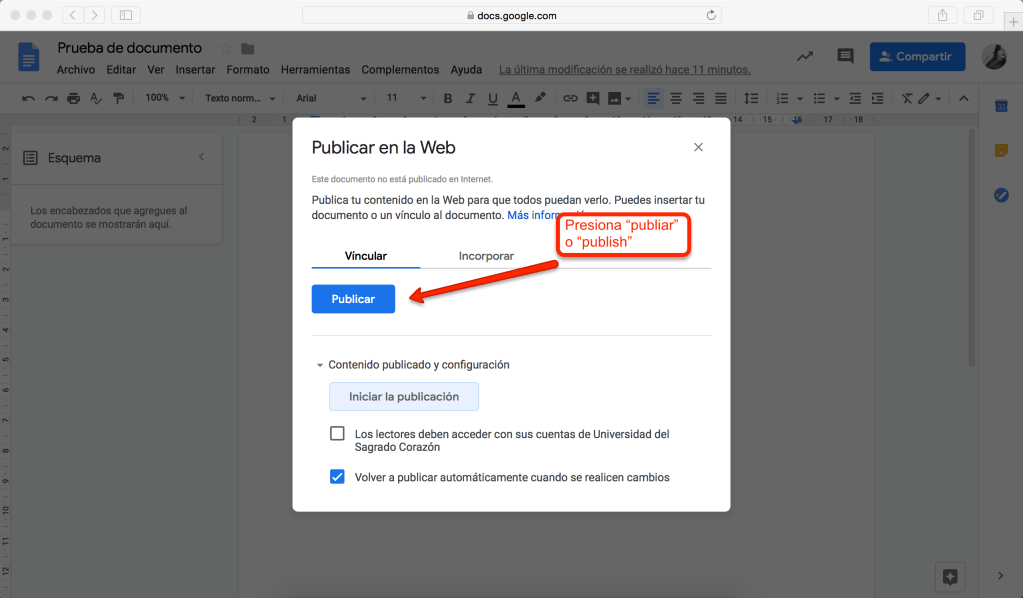
Si desea poner su documento público para que todos puedan acceder a el ya sea a través de una red social o simplemente ponerlo en tu blog debes seguir los siguientes pasos:
- Selecionar “file” o “archivo”
- Ir donde dice “publish to the web” o “publicar en la web”
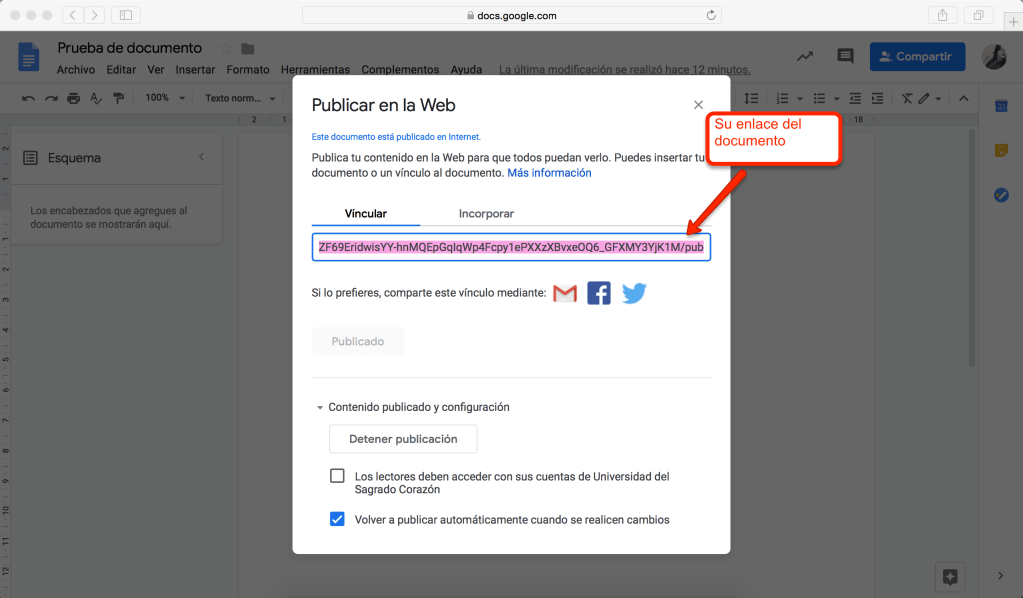
- Presionar “publish” o “publicar”
- Luego le aparecerá su enlace
Manejo, Organización y Evaluación de la información
La pasada clase comenzamos con tema nuevo lo cual es Manejo, Organización y Evaluación de información. La profesora nos asignó ver el próximo video como una introducción al tema nuevo. Para ver como es la evoulución de la búsqueda de información a través de los años y como va cambiando.
Los video siguientes fueron presentado en la clase por la profesora. Podemos observar como Google va evoluciondo y lo grande que se a convertido para nosotros. Además Google ha creado un “Assistante” de gran ayuda para las personas discapacitas, mayores o para facilitarnos la búsqueda de una información al momento, algunas fotos/videos, evento o simplemente poner una canción. Los siguientes video fueron presentados como anuncios en el Super Bowl.
Información interesante que nos provee Google
La profesora nos enseño un dato muy curioso que nos provee Google y muchas personas no lo saben. Al final del año Google crea un video acerca de las búsquedas o eventos más frecuentes y realizan un video llamado “Year in Search”. Les presentaré algunos de estos video por año.
Scholar
Scholar es una aplicación para tener búsquedas más académicas ya sea para realizar alguna investigación, experimento o simplemente estes buscado información confiable. Es una aplicación muy buena, tiene trabajos en pdf, muchísima información más acertada y tiene unos recursos muy útiles. Como por ejemplo ya nos da las referencias en su formato APA.
Para saber donde esta ubicado la aplicaión de Scholar y como utilizarla aqui tiene algunos pasos.
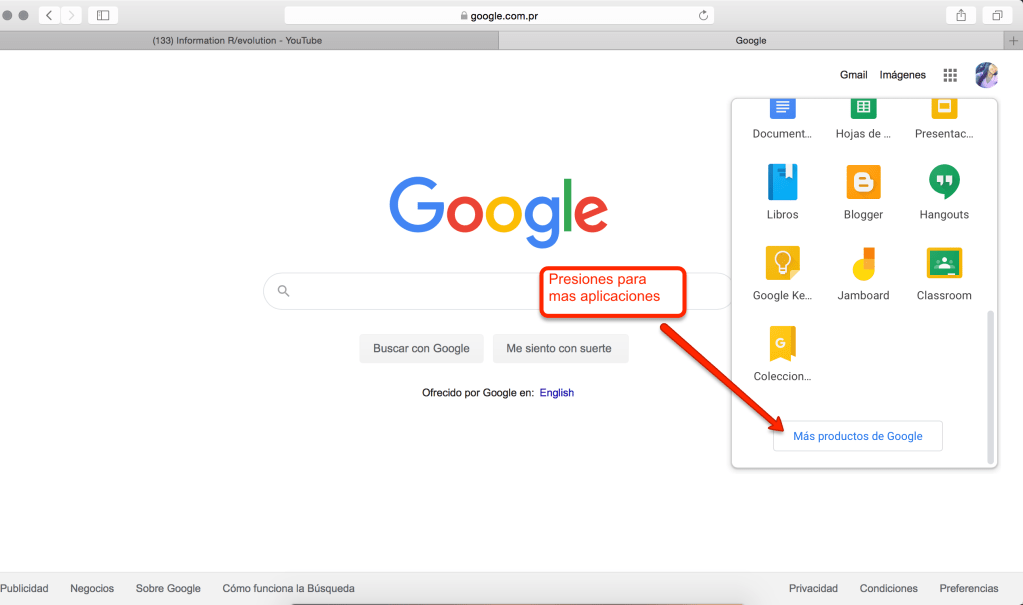
- Selecionar los nueve puntos que se ubican en la parte superior a la derecha de la pantalla y llegar al final donde dice “más productos de Google”
- Una vez selecione aparecerá una pantalla con diferentes app, iras donde dice “Scholar”.
- Selecionar “Scholar”
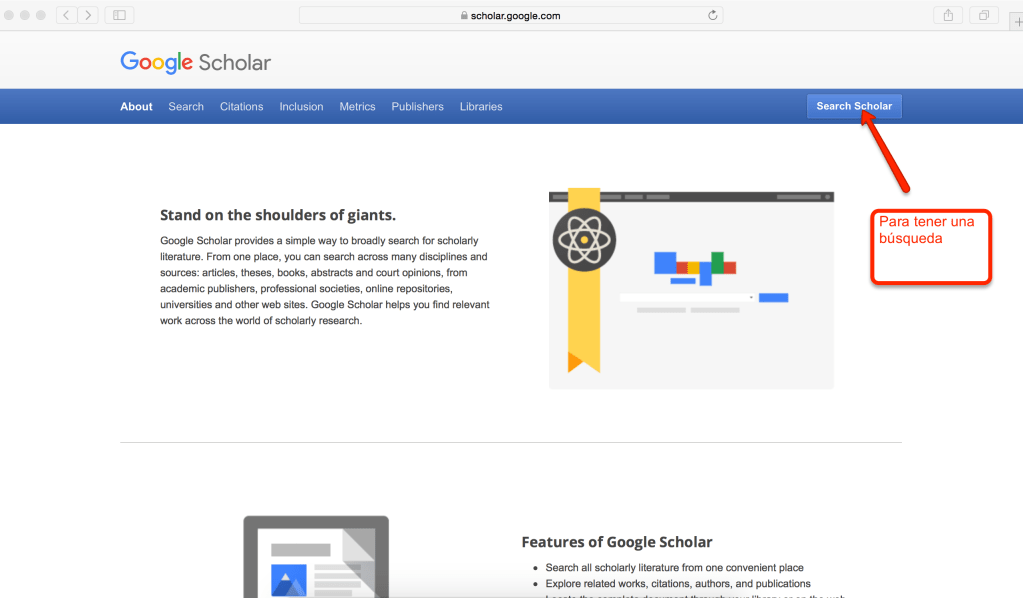
- Le abrirá una página nueva “Google Scholar”
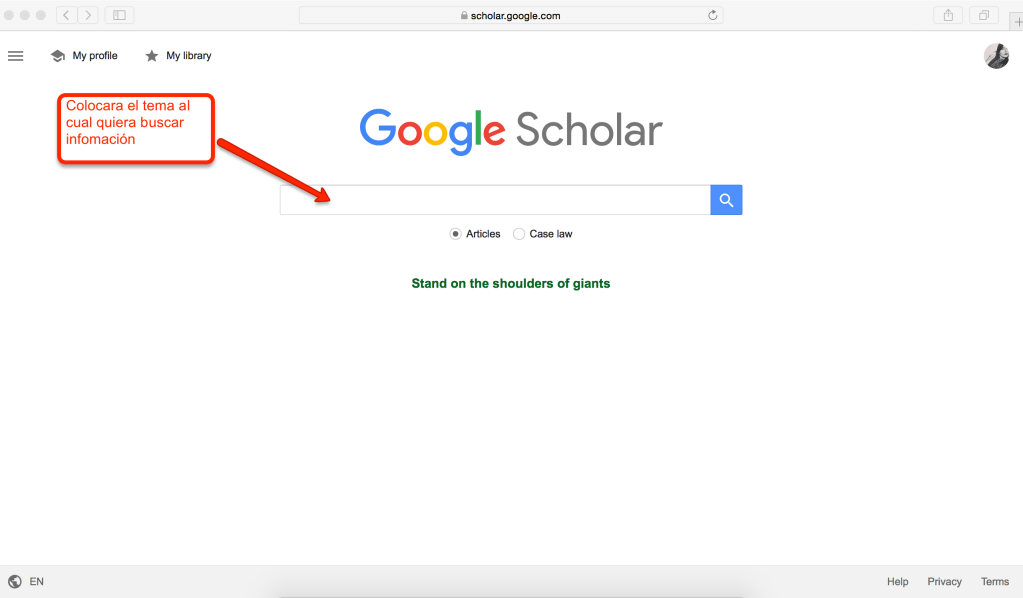
- Presionar “Search Scholar”. Luego le mostrará una página como estamos acostumbrados a ver la de Google con su barra de búsqueda pero realmente es “Google Scholar”
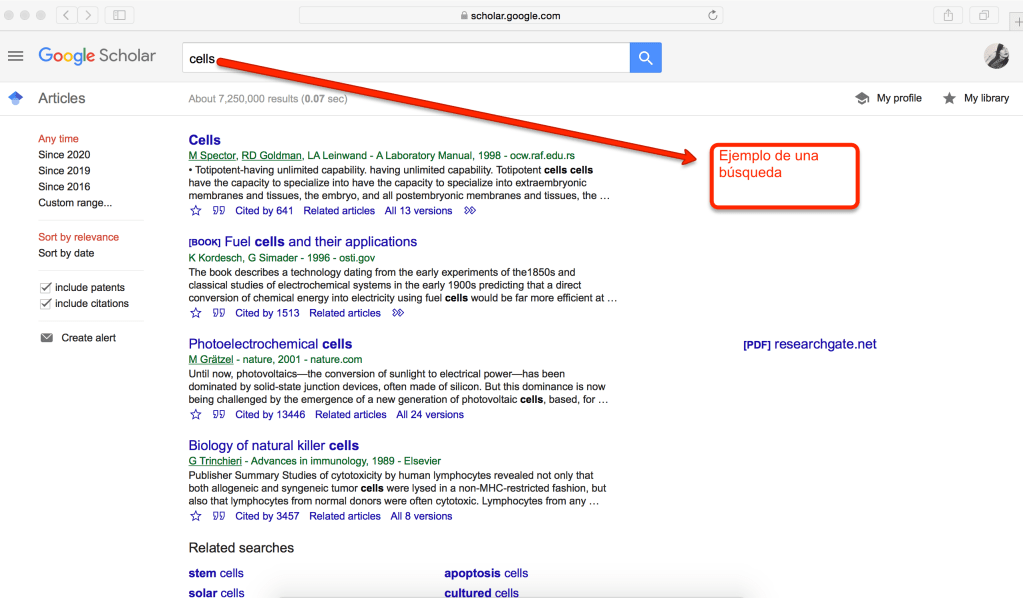
- En la barra de información colocará la palabra la cual quiere recopilar información
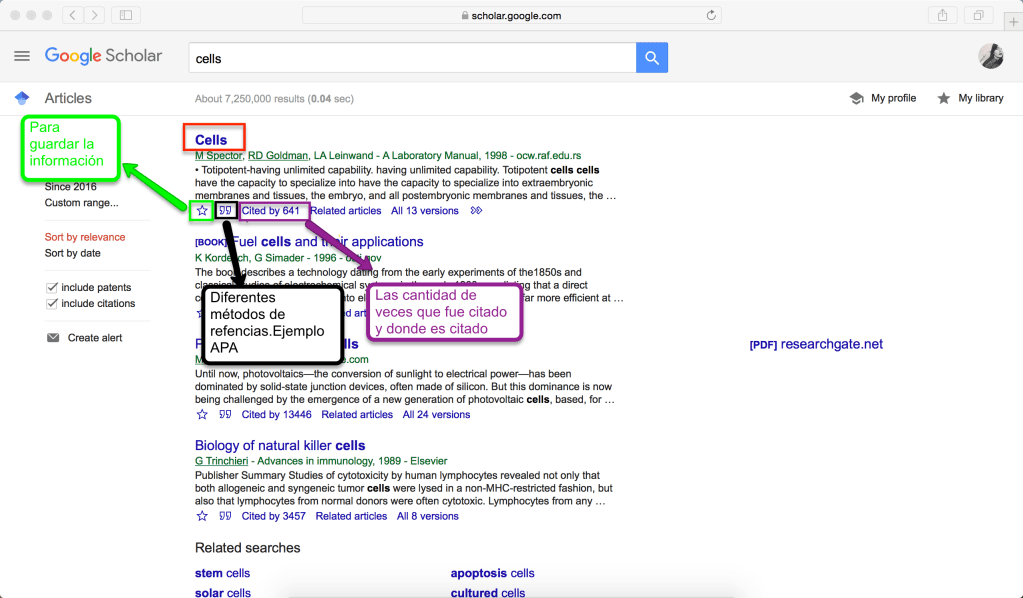
- Les dejaré algunas herramientas que nos provee Scholar como las diferentes método de refencias, como guardarlo para luego leer o simplemente la búsqueda sea más efectiva y cuantas veces fue citado y el lugar donde fue citado.

Si no tienes cuenta de Google le dejaré el enlace para que se registre aqui.
 INF 102/105