
Natania S. Del Valle
INF 105-002
Notas de la clase del 12 de febrero de 2020
El pasado miércoles, 12 de febrero del 2020, en la clase de Informática 105-002 aprendimos acerca de qué es un blog y cuales son esos primeros pasos a seguir para publicar nuestro primer “post”. Para comenzar, un blog es una página web donde personas de cualquier parte del mundo publican de temas variados. Muchos de estos temas tratan sobre la moda, películas, viajes, familia, salud, ejercicios, animales rescatados, y fotografía entre otros. Aunque todos estos temas suenen interesantes, en el día de hoy me estaré dedicando al tema de un blog en general y cómo se hacen textos, se publican fotos, videos, enlaces y tags.

Photo by Plush Design Studio from Pexels
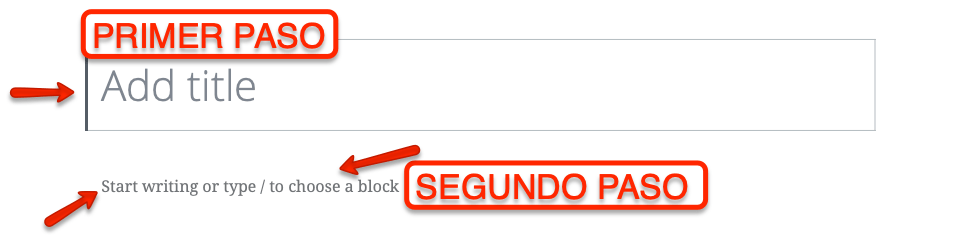
Comenzaremos por aprender cómo se pone un título y cómo escribimos un texto. El primer paso a seguir es abrir su cuenta en wordpress.com y presionar el botón que dice “write” o escribir. Ya cuando halla entrado y tenga su página en blanco va a notar que arriba dice “add title” o añada título. Ahí usted presiona sobre el “add title” y automáticamente le permite escribir, pero recuerde que su título debe ser uno llamativo para el que esté leyéndolo le llame la atención.
A continuación cuando esté preparado para comenzar a escribir sobre su tema repite las mismas instrucciones del “add title” excepto no va a presionar en “add title” va a presionar sobre “start writing or type/ to choose a block. Luego de eso puede escribir todo lo que desee.
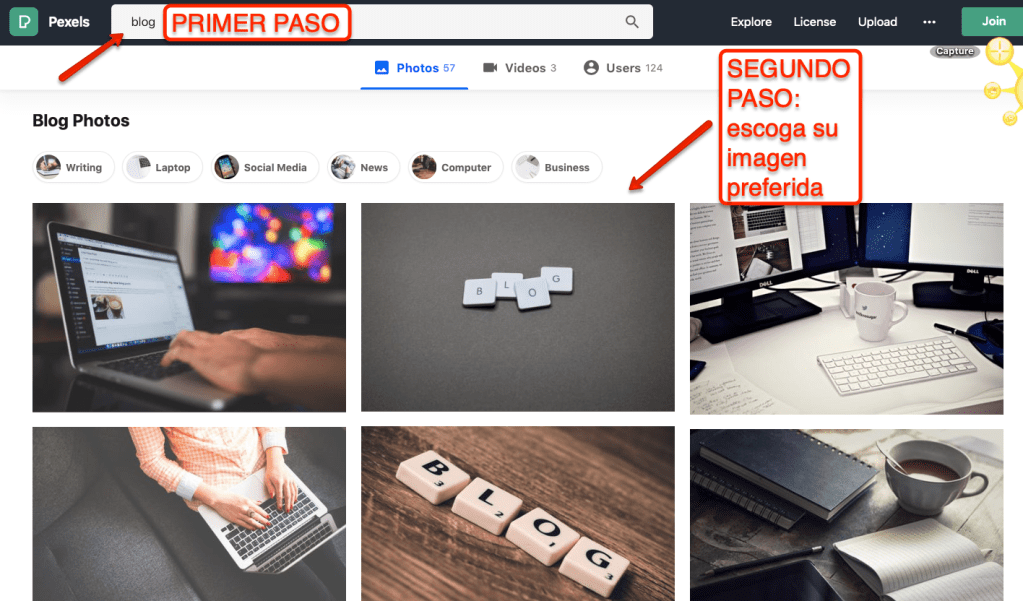
Ahora estaré explicando cómo se pública una foto y cómo se le da crédito al que tomó la fotografía en primer lugar. El primer paso a seguir es que NO podemos buscar las fotos en “google”, hay que buscarlas en una página donde le den crédito al fotógrafo y para eso existe Creative Commons o Pexels. Cuando esté en cualquiera de esas páginas va a presionar sobre dónde está la lupa para buscar el tipo de foto que desea. En otras palabras, si está buscando una foto de blogs, pues debe escribir “blogs” y le da al botón de “enter” en su computadora. Ahí le aparecerán miles de fotos de blogs para escoger. Ya cuando haya escogido su foto le da un “right click” al mouse de su computadora y le saldrá un menú de opciones. Escogerá el que dice “copy image” o copiar imagen. Luego de ese paso regresa a su página en blanco de Word Press y presione el botón de “paste” o CTRL+V y ahí tendrá su imagen.
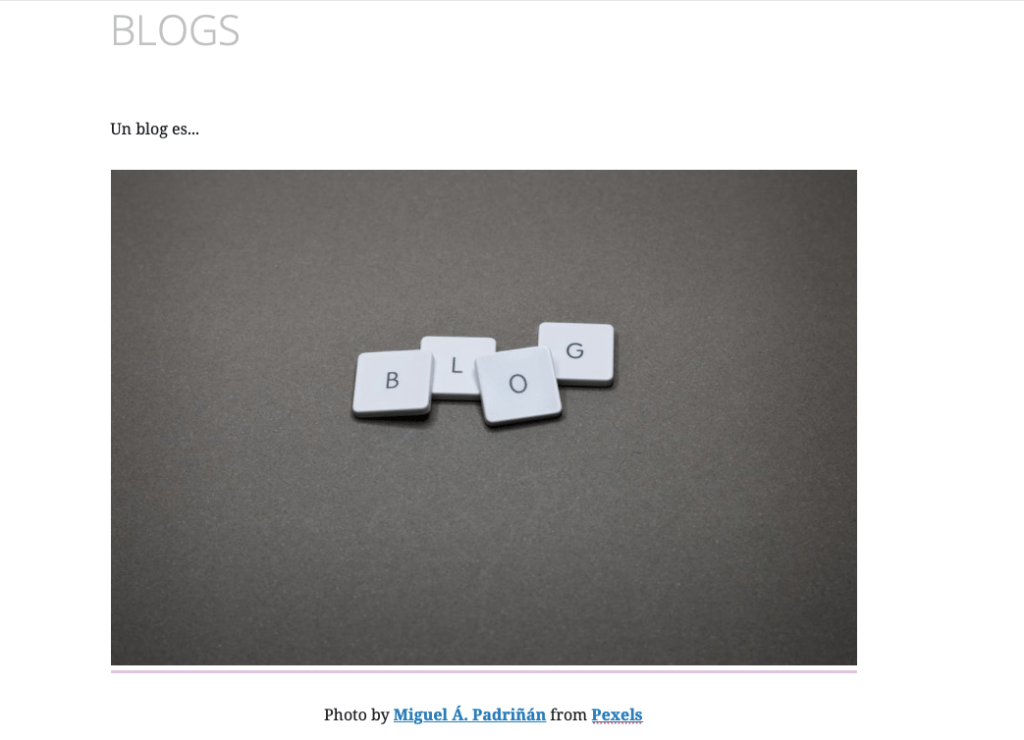
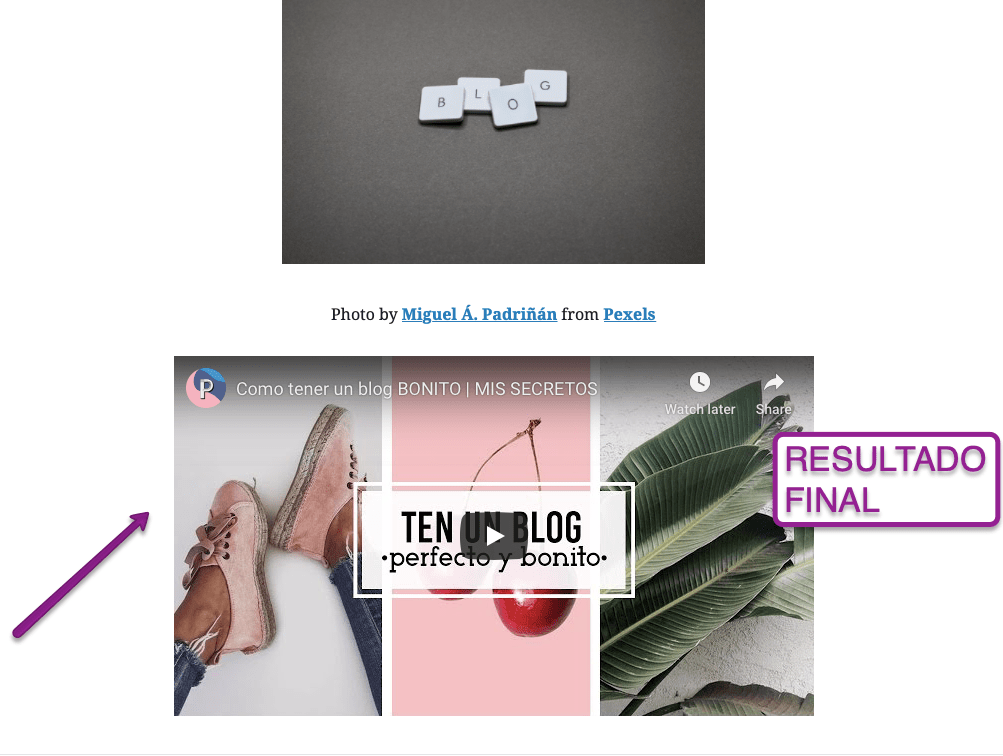
Ya cuando tenga su imagen lista regresa a la imagen que escogió y presione sobre el botón de “share” o compartir y selecciona “copy” o CTRL+C , ya cuando lo haya copiado vuelves a Word Press, le das “right click” a su mouse y selecciona “paste” o CTRL+V. El resultado final sería su imagen con el crédito al fotógrafo abajo.
A continuación nuestro próximo enfoque sería como publicar un vídeo en su “blog”. El primer paso a seguir es abrir la aplicación de “youtube” en su computadora, pero en este caso no nos tenemos que preocupar por darle reconocimiento al que publicó el vídeo ya que la misma aplicación se encarga de eso. Luego de que haya escogido un video que tenga que ver con su tema del blog lo pausas y presiona el botón de “share” que está abajo.
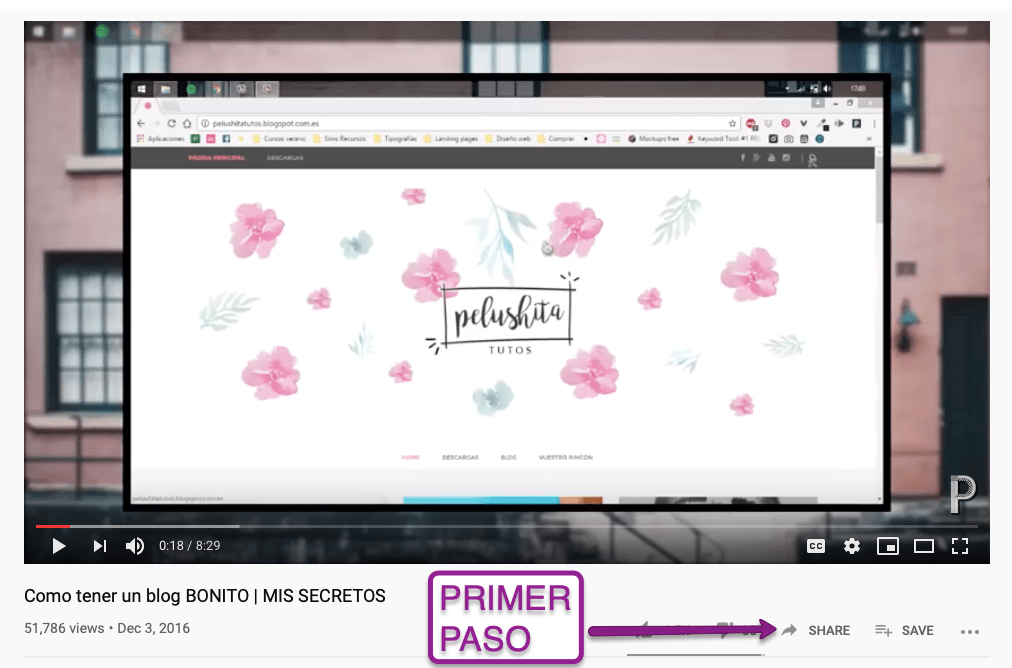
Luego de que haya presionado “share” le van a aparecer sitios o redes donde lo desees compartir, pero lo único que va a seleccionar es el botón de “copy” o CTRL+C. Cuando lo tenga copiado vuelve a su página de Word Press dónde tiene su título, texto y foto. Vuelve a hacer un “right click” en su mouse y selecciona “paste” o CTRL+V y ahí tendrá su vídeo. Es importante que se asegure que su vídeo aparezca incrustado y no como un enlace. También que no dure mas de diez minutos ya que no queremos que nuestros lectores se cansen del vídeo y no quieran seguir leyendo el blog.
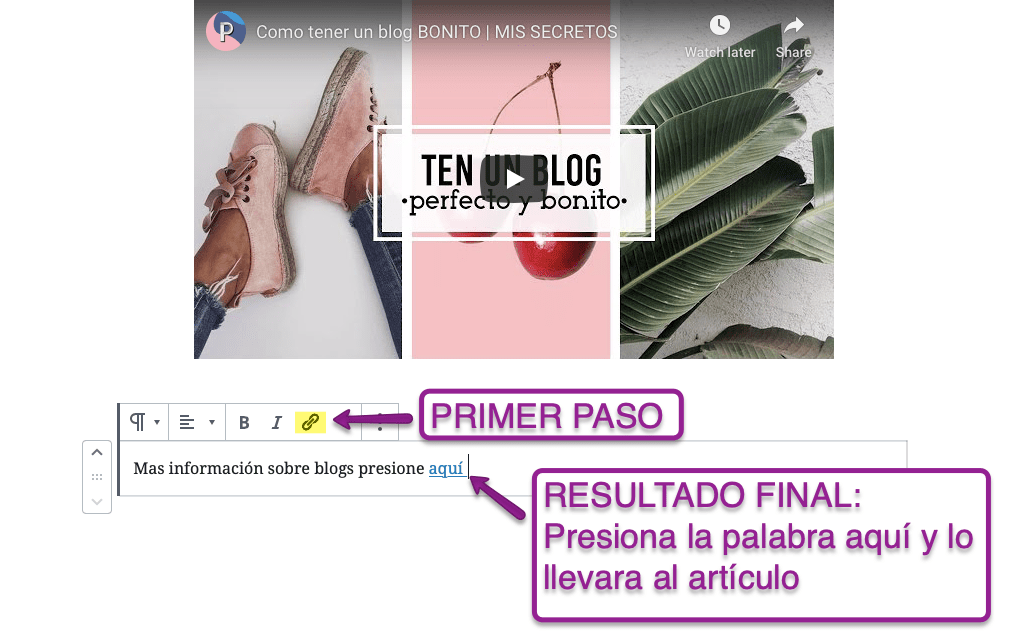
Ahora tendremos una breve explicación sobre escribir un enlace. Por ejemplo si usted está escribiendo un blog y quiere poner un enlace a un artículo que usted leyó de esa tema pues lo único que debe hacer es escribir la dirección del enlace, sombrearlo y presionar el botón de “link” que es el que parece como una cadena. Luego le aparecerá una cajita en blanco donde escribirá la dirección oficial del artículo. Siempre asegurese que la dirección que usted puso SEA LA CORRECTA. Mas información sobre blogs aquí.
Seguido, estaré entrando un poco en detalle en cómo utilizar la aplicación de Jing. Para los que no sepan de que se trata esta aplicación es una para hacer “screenshots” de una pantalla de computadora, “cropear” las fotos que tomes, ponerle flechas y textos. Cuando baje la aplicación a su computadora le aparecerá una bola amarilla en la esquina de la pantalla. Usted va a poner su mouse sobre la bola y va a notar que le saldrán tres bolas mas por abajo o en el lado. Ahí va a escoger la que se parece como una cruz.
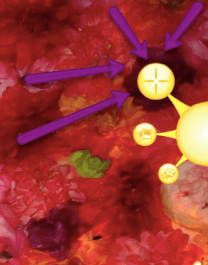
Luego le permitirá tomar la foto de su pantalla a su gusto, por ejemplo si la desea pequeña, mediana, grande, con flechas, y con texto entre otras cosas.
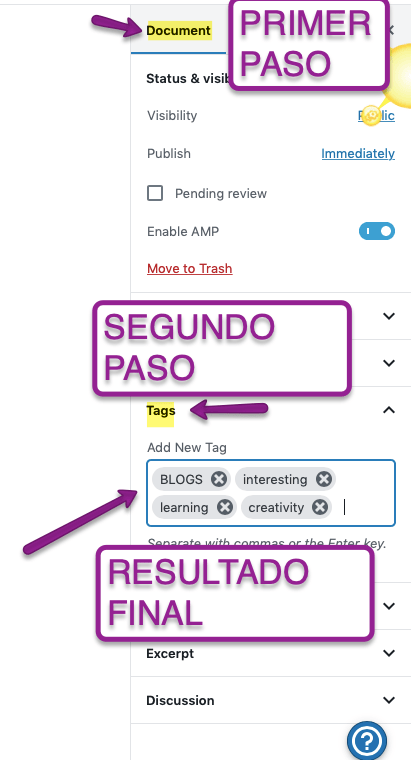
Para finalizar este “post” en el día de hoy un paso que definitivamente no se nos puede olvidar antes de publicar nuestro “post” es el de los “tags”. Ya cuando haya culminado su “post” o antes se dirige al menú que está al lado derecho de su “post” y selecciona el bloque de “document”. Ahí mas abajo se encontrará con la palabra “tags” y presionará donde dice “add new tags”. A estos “tags” no se le ponen signo de número como si fuera un “hashtag” porque no lo es. Tampoco se recomienda que usemos frases u oraciones sino palabras, que se separaran por comas o presionando en el teclado de su computadora “enter”. Ésto servirá para que al lector se le haga mas fácil accesar su blog y también sirve como un resumen en sí de su “post”. RecuerdE escribir palabras que llamen la atención del lector y resuman en general lo que escribió en su “post”.
Para mas información sobre Blogs visita:
 INF 102/105